21/10/2026
Formulários BPM: upload de arquivos preparado para receber documentos de outras fontes
O componente de Upload de Arquivo dos formulários BPM agora é extensível. Os sistemas que utilizam os formulários BPM (os sistemas estruturantes) podem disponibilizar novas fontes de onde o usuário busca e seleciona arquivos, como repositórios de documentos, serviços externos ou outras soluções próprias.
Com isso, documentos que já estão em outro sistema podem ser anexados direto no formulário, de forma mais rápida e prática.
A mudança foi feita no componente padrão. Assim, todos os sistemas que o utilizam podem adicionar novas fontes da mesma forma, sem depender de uma nova versão do componente a cada integração.
O que muda para quem preenche os formulários
- A área de anexação continua a mesma: arrastar e soltar e selecionar arquivos do computador funcionam como antes.
- Nos sistemas que implementarem uma nova fonte, o componente passa a exibir também uma opção para buscar arquivos nessa fonte.
- O arquivo trazido de outra fonte é anexado da mesma forma que um arquivo enviado do computador.
Recurso disponível na linha Cloud. A opção de busca em outras fontes aparece apenas nos formulários dos sistemas que implementam essa integração.
Para as equipes dos sistemas estruturantes
O componente fornece a estrutura da integração, e cada sistema define como os arquivos serão buscados. Para isso, o componente disponibiliza:
- Contratos de extensão: regras padronizadas de comunicação entre o componente e o sistema que fornece os arquivos.
- Eventos: pontos de acionamento para que o sistema implemente o próprio fluxo de seleção e obtenção dos arquivos.
- Configuração do acionamento: o sistema define como a opção de busca é apresentada no componente.
- Origem livre: o componente não restringe a integração a um repositório ou serviço específico e não contém regras de negócio sobre a obtenção dos arquivos.
Como funciona o fluxo
- O usuário aciona a opção de busca em outras fontes no componente de Upload de Arquivo.
- O formulário BPM aciona a implementação do sistema estruturante.
- O sistema apresenta a busca e a seleção de arquivos conforme a própria estratégia.
- O sistema devolve os arquivos selecionados ao componente.
- O componente conclui o upload da mesma forma que faria com um arquivo do computador.
Cada integração deve respeitar as regras de segurança e as permissões definidas pelo próprio sistema estruturante.
Formulários BPM existentes não precisam de ajustes. Quem não utiliza fontes externas continua com o mesmo comportamento de antes.
Formulários BPM: novo componente Visualizador de PDF
Os formulários BPM agora contam com o componente Visualizador de PDF, que exibe documentos PDF diretamente no formulário. O documento pode ser definido por uma URL fixa ou por uma variável do processo, o que permite apresentar um arquivo diferente em cada instância.
Com isso, quem executa a atividade consulta comprovantes, relatórios, termos e outros documentos sem sair do formulário e sem precisar baixar o arquivo. O recurso está disponível na linha Cloud.
|
|---|
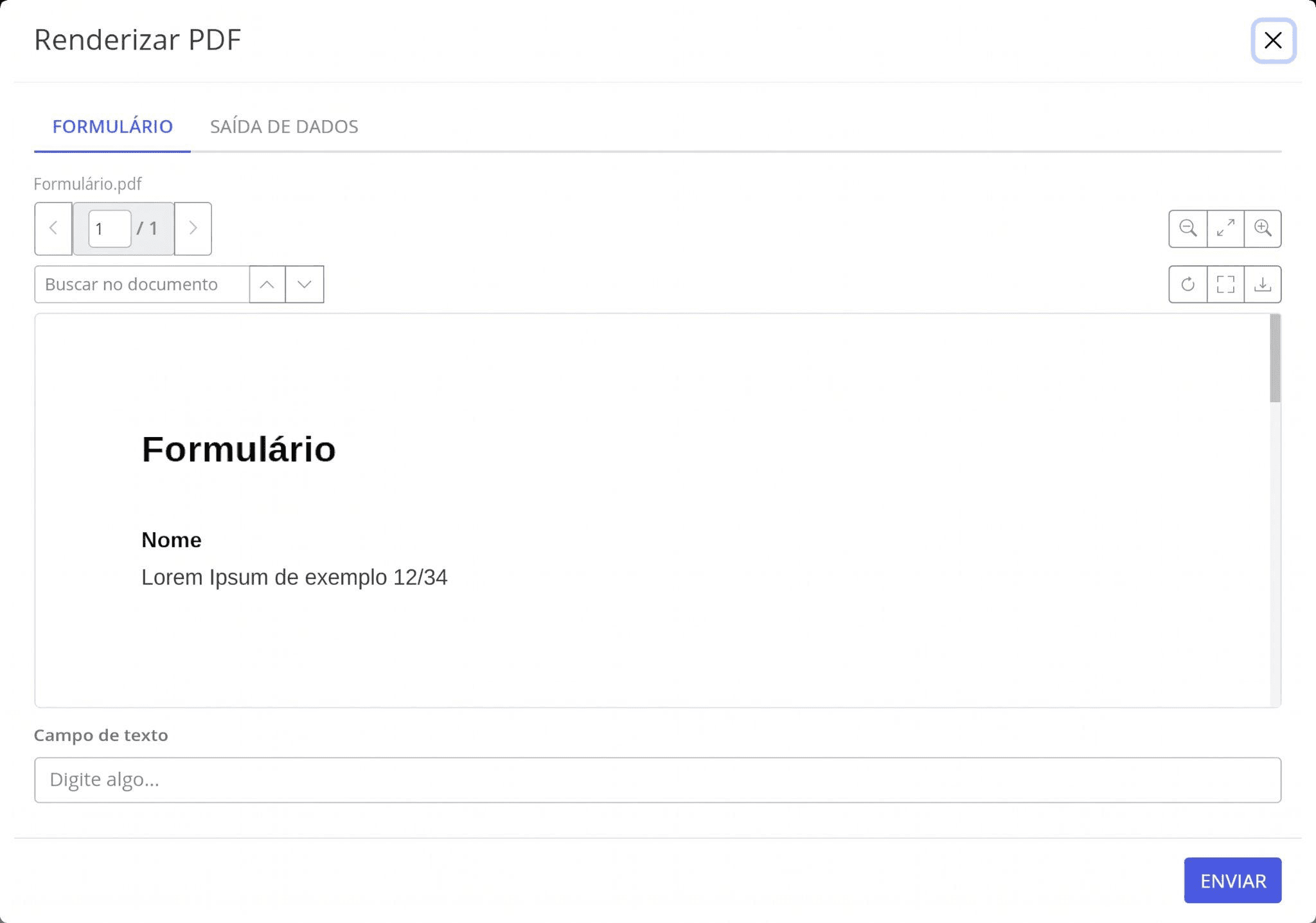
Recursos do visualizador
- Navegação entre as páginas, com indicação da página atual e do total de páginas
- Controle de zoom
- Busca de termos no documento, com navegação entre os resultados encontrados
- Rotação das páginas
- Visualização em tela cheia
- Download do documento
A busca, a rotação e o download podem ser habilitados ou desabilitados na configuração do componente.
Como configurar
1. Adicionar o componente ao formulário
- Acesse Processos > Ativos, abra o processo e, em seguida, o formulário em que o documento será exibido.
- No painel de componentes, use o campo Pesquisar para localizar o Visualizador de PDF.
- Arraste o componente até a posição desejada e abra a configuração dele.
|
|---|
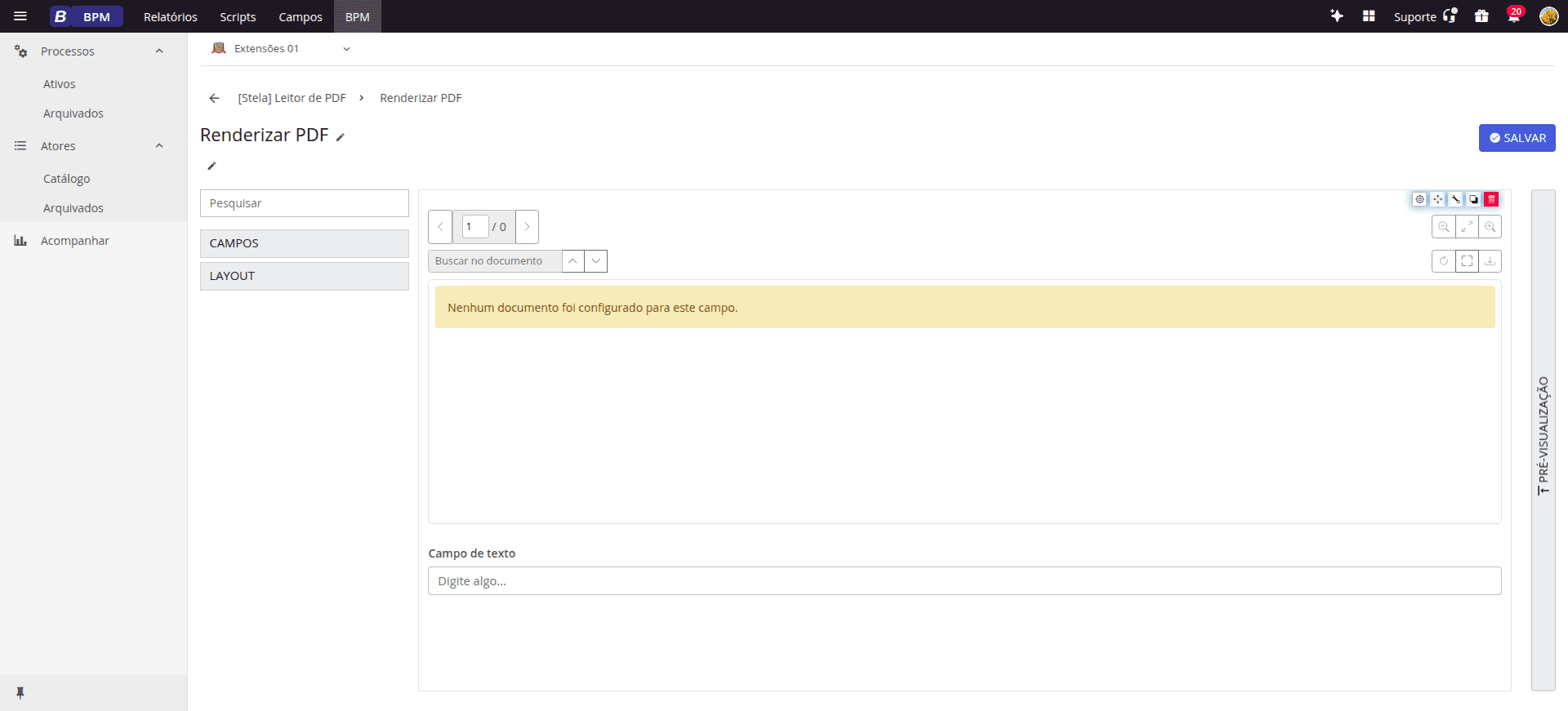
A janela Componente de Visualizador de PDF reúne as abas de configuração e o painel Pré-visualização, que mostra o resultado enquanto você configura.
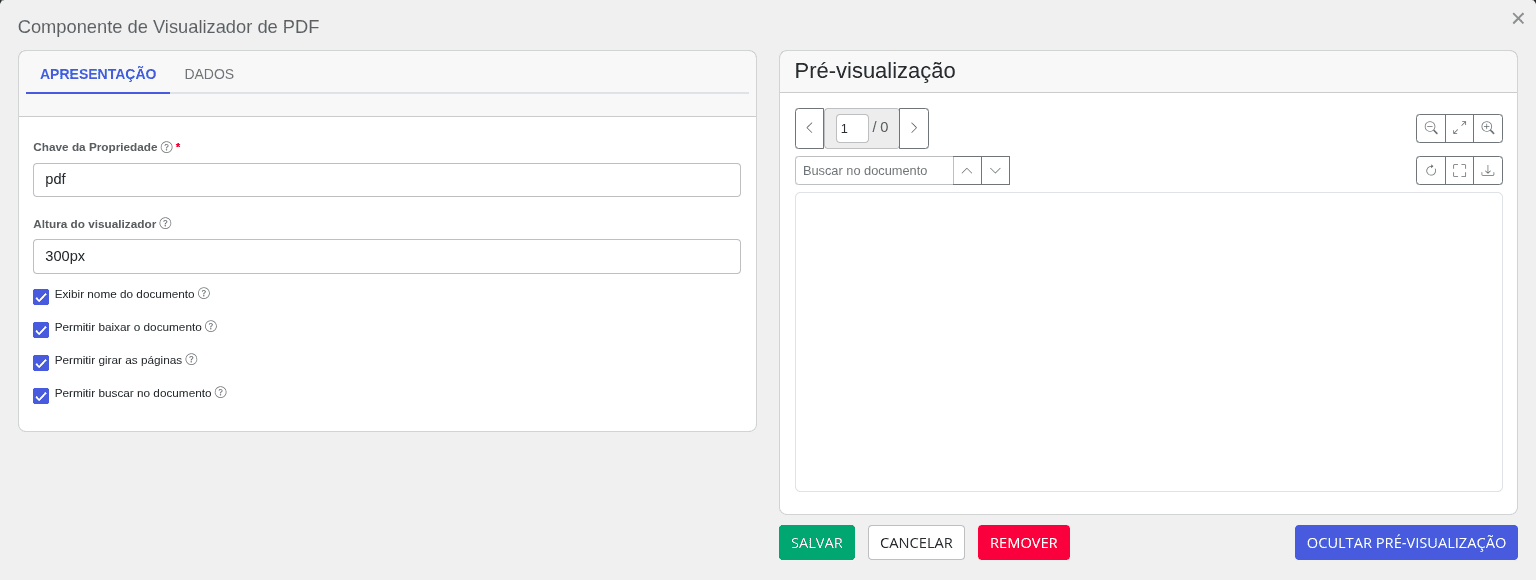
2. Configurar a apresentação
Na aba Apresentação:
- Em Chave da Propriedade, informe o identificador do componente. O preenchimento é obrigatório.
- Em Altura do visualizador, defina a altura do componente no formulário, por exemplo, 300px.
- Marque as opções que devem ficar disponíveis:
- Exibir nome do documento: mostra o nome do arquivo acima do visualizador.
- Permitir baixar o documento
- Permitir girar as páginas
- Permitir buscar no documento
|
|---|
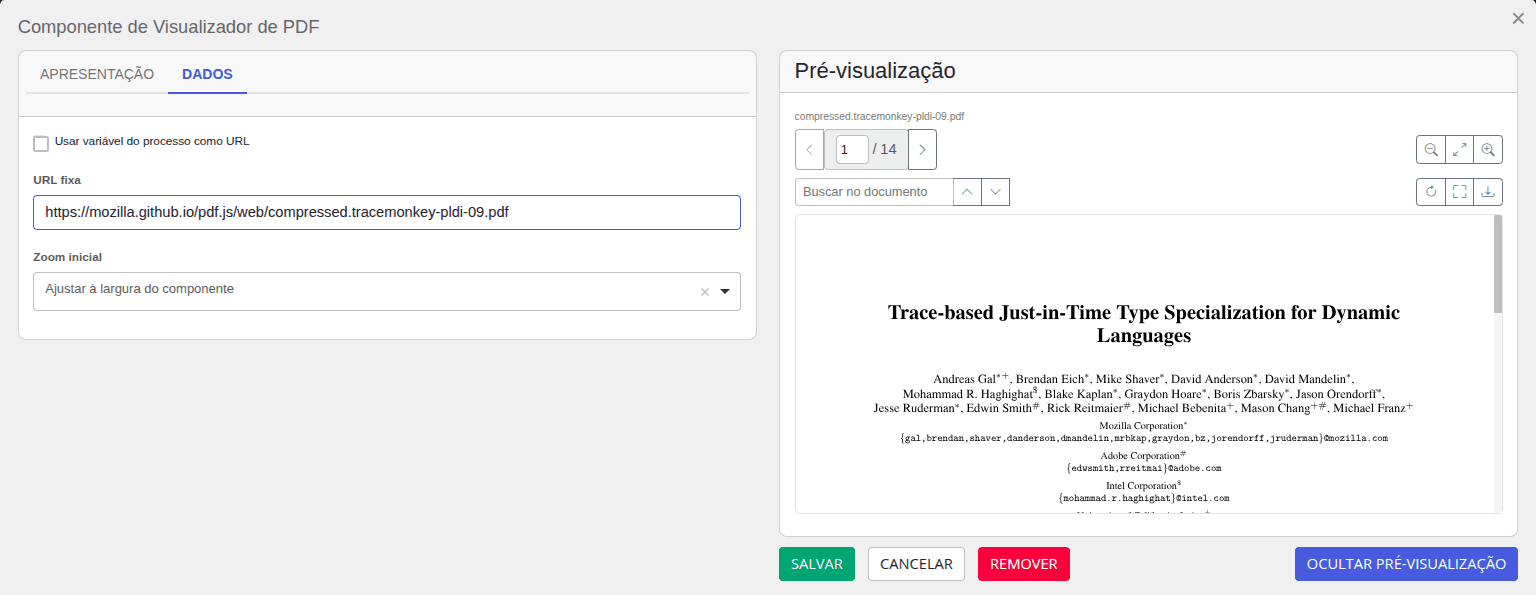
3. Definir o documento exibido
Na aba Dados:
- Escolha a origem do documento:
- Mesmo documento em todas as instâncias: deixe desmarcada a opção Usar variável do processo como URL e informe o endereço do PDF em URL fixa.
- Documento definido pelo processo: marque Usar variável do processo como URL e informe a variável em Variável da URL.
- Em Zoom inicial, selecione como o documento será aberto:
- Ajustar à largura do componente
- Percentual fixo: informe em Percentual de zoom inicial um valor entre 25% e 400%.
|
|---|
4. Salvar
- Confira o documento no painel Pré-visualização. Para escondê-lo, clique em Ocultar pré-visualização.
- Clique em Salvar na janela do componente.
- Clique em Salvar no formulário.
Quando o valor da URL vinculada ao componente muda, o visualizador carrega o novo documento automaticamente.
Se a URL não for informada, for inválida, estiver indisponível ou não apontar para um PDF válido, o componente exibe uma mensagem ao usuário, e os demais campos do formulário continuam funcionando normalmente. Quando nenhuma URL é configurada, a mensagem exibida é "Nenhum documento foi configurado para este campo."
O visualizador respeita as regras de acesso definidas pela origem da URL. Garanta que o endereço informado esteja acessível para quem vai executar a atividade.