Parâmetros de Execução
A ferramenta permite que parâmetros sejam adicionados para que sejam informados dados para execução dos relatórios. Muitos desenvolvedores se confundem com parâmetros e filtros, a diferença é:
Filtro: onde pega-se o parâmetro ou um dado fixo e configurar para buscar determinadas informações da fonte;
Parâmetro: utilizado para passar os dados para o filtro como também passar internamente uma configuração pessoal de organização ou afins.
Para adicionar um parâmetro, pressione o botão +PARÂMETROS.
|
|---|
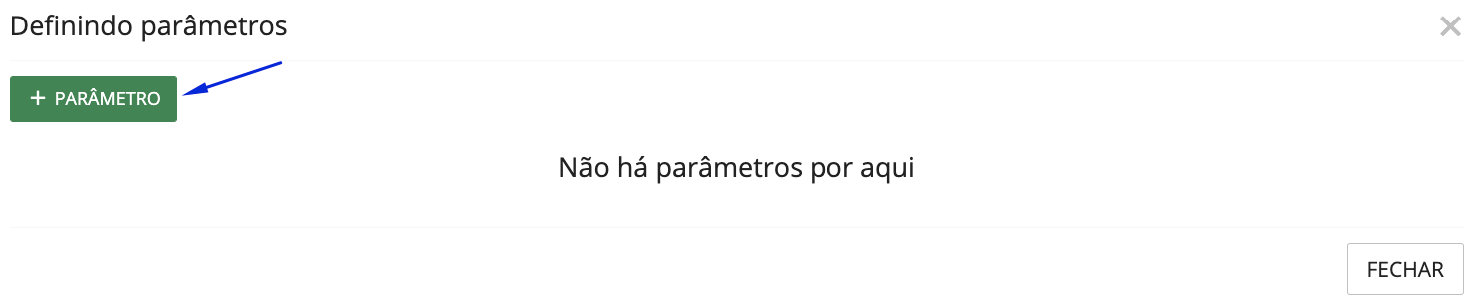
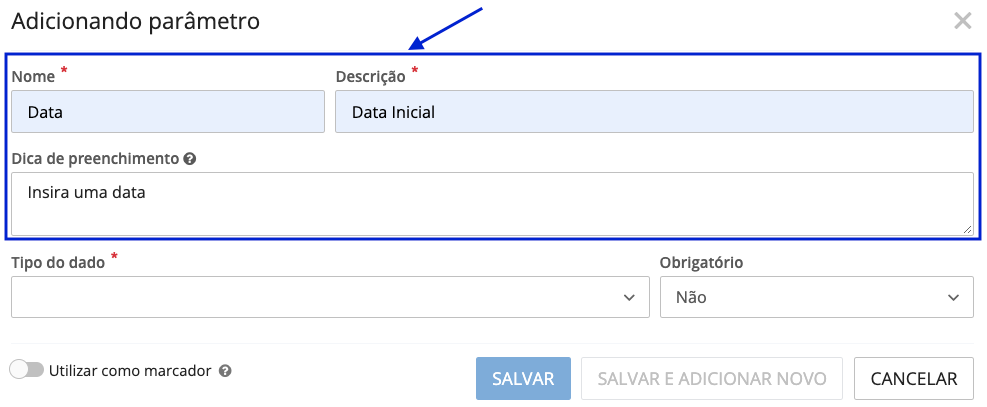
O nome deve seguir as regras de nomenclatura de variáveis da linguagem BFCScript, sendo que não podem existir parâmetros com o mesmo nome.
Insira uma descrição e se necessário uma dica de preenchimento (auxilia no preenchimento do campo), essa informação é exibida ao passar o mouse em cima do campo.
|
|---|
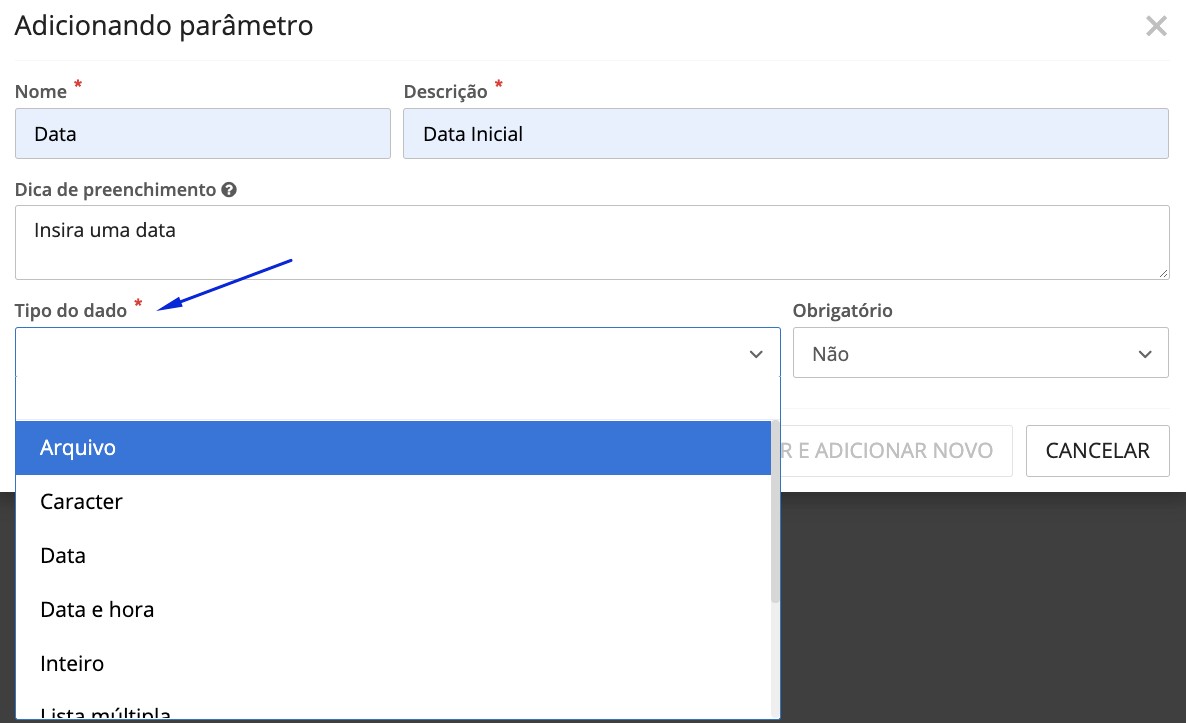
Logo abaixo há o campo Tipo do dado, que é referente a um padrão do parâmetro. Aqui, a ferramenta dispõe de nove opções, acompanhe abaixo os detalhes de cada uma delas:
|
|---|
Tipos de Parâmetros
Consulte o material API arquivos onde é detalhado como manipular o resultado/leitura dos parâmetros, para isso clique aqui.
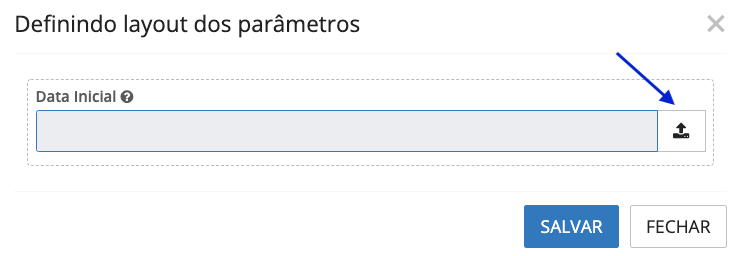
Arquivo
Realiza upload de um arquivo e exibe no relatório o layout de um arquivo com extensão TXT, CSV e XML;
|
|---|
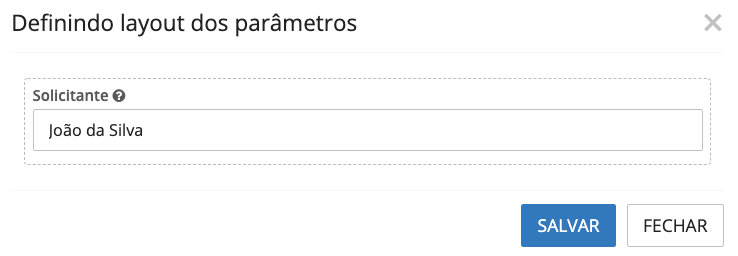
Caracter
Permite informar um dado do tipo texto, ou seja, é possível digitar uma frase, números, símbolos.
|
|---|
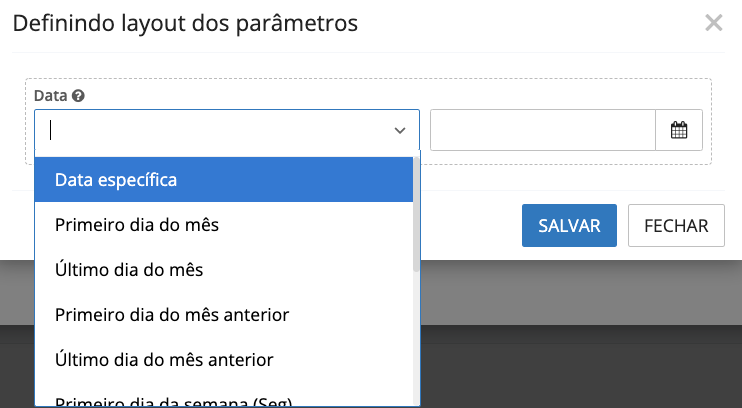
Data
Define um valor padrão como uma data específica, exemplo: 30/09/2021 ou variáveis: primeiro dia do mês;
parametros.data.valor.format("yyyy-MM-dd")
|
|---|
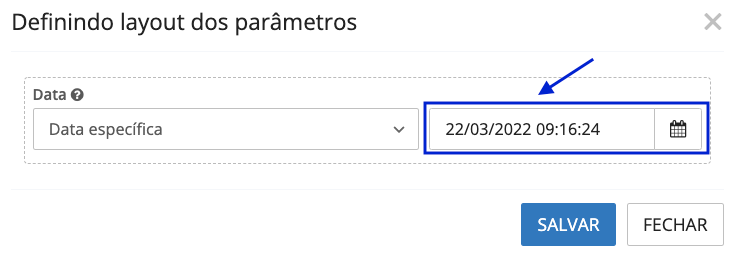
Data e hora
Semelhante a opção Data, porém exibe a hora quando selecionado a opção data específica;
|
|---|
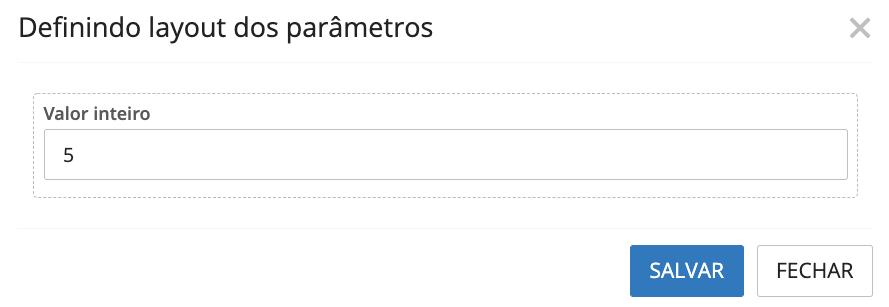
Inteiro
Permite informar um número do tipo inteiro (sem casas decimais);
|
|---|
Lista múltipla
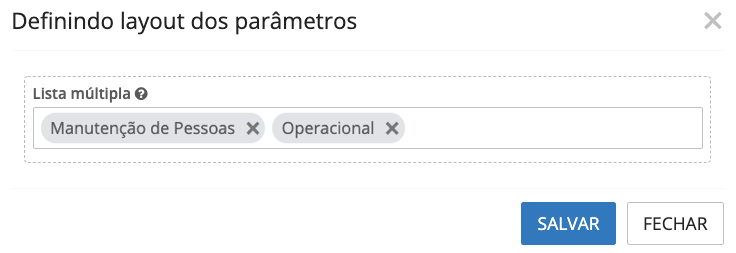
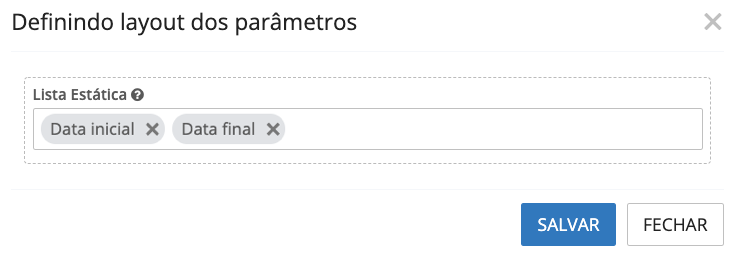
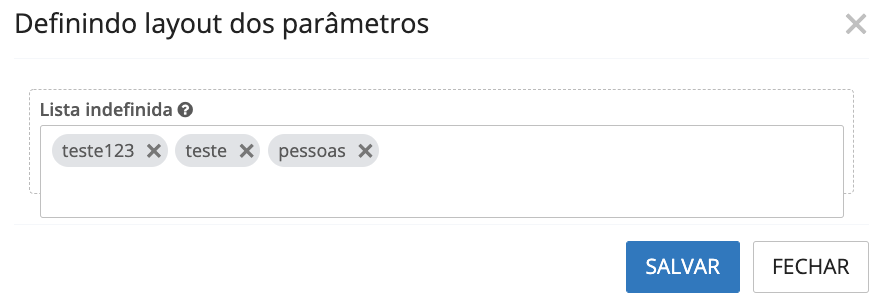
Apresenta um campo chamado Opção da lista contendo as seguintes opções: Dinâmica (listagem onde a origem entrega dados a serem alimentados em uma lista dinâmica e exibe informações das fontes de dados proveniente dos sistemas. Permitindo configurá-la e selecioná-las várias opções para que as informações desejadas sejam exibidas no relatório), Estática (permite selecionar várias opções) e Indefinida (fica a critério do usuário preencher com informações que desejar, formando valores indefinidos);
- Opção da lista - Dinâmica
|
|---|
- Opção da lista - Estática
|
|---|
- Opção da lista - Indefinida
|
|---|
Lista simples
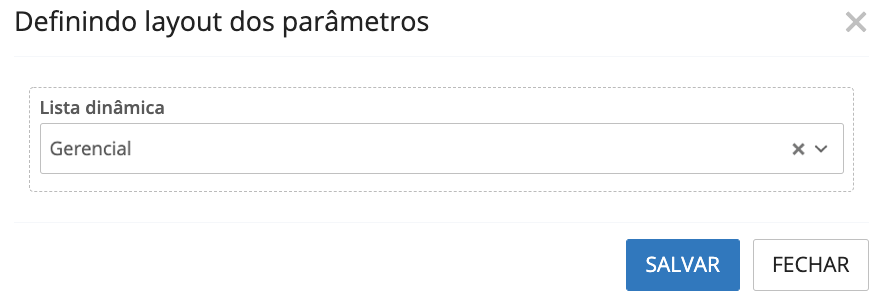
Possui as mesmas opções da listas Dinâmica, a única diferença é que permite selecionar apenas uma opção e Estática permite selecionar apenas um item criado pelo usuário desenvolvedor;
- Opção da lista - Dinâmica
|
|---|
- Opção da lista - Estática
|
|---|
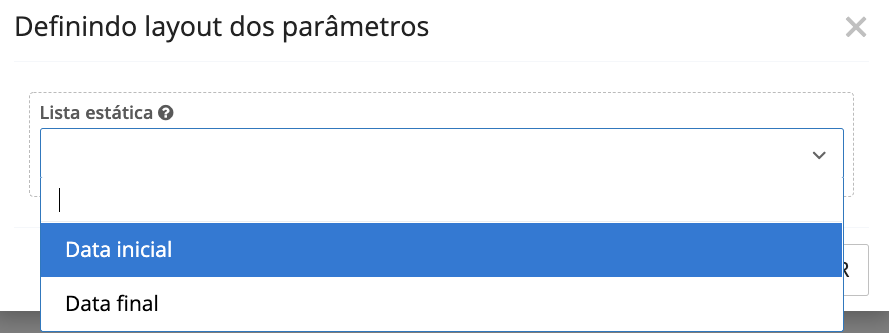
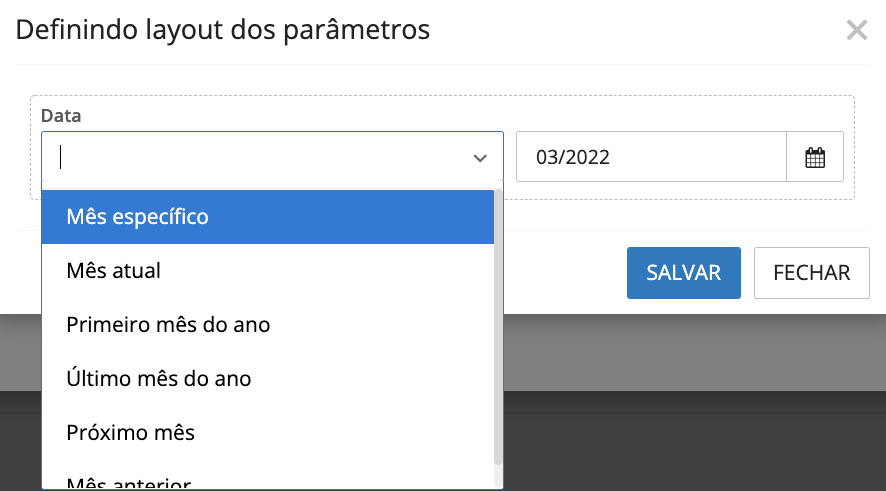
Mês/Ano
Define um valor padrão como mês/ano específico (09/2021) ou variáveis (próximo mês);
|
|---|
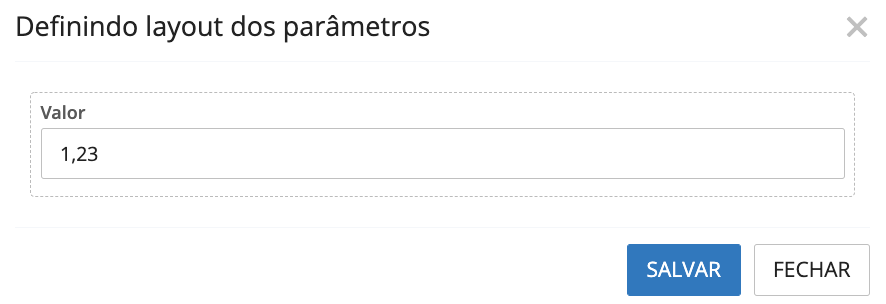
Valor
Exibe um número fracionário de casas decimais.
|
|---|
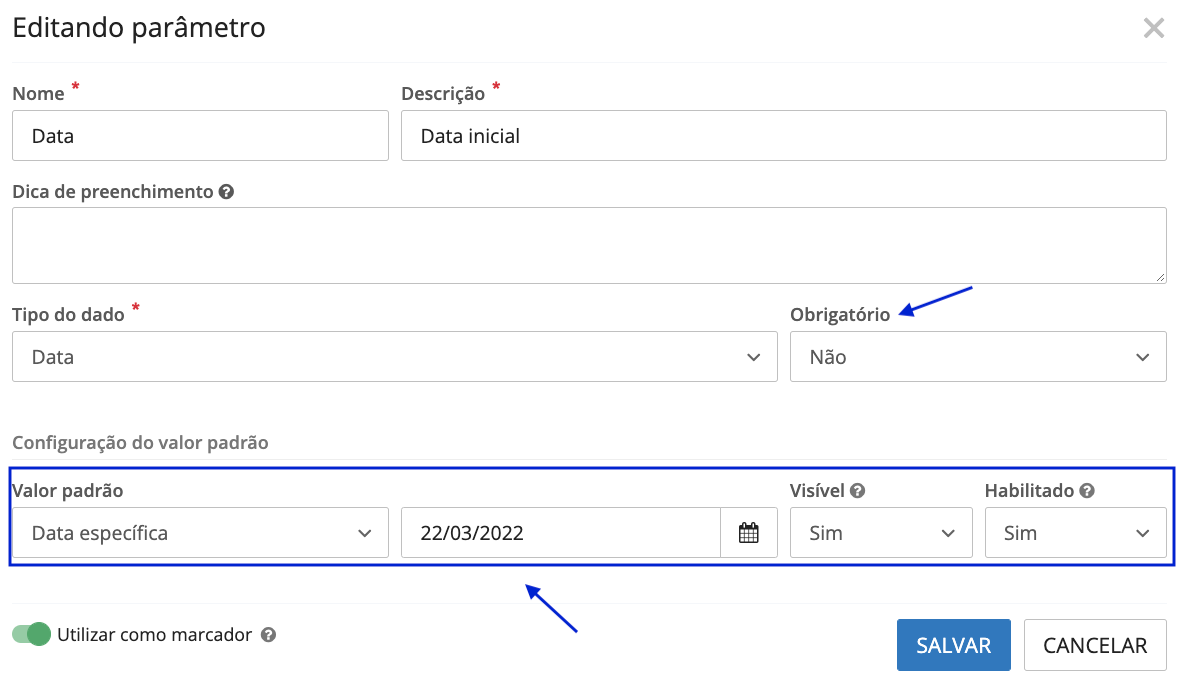
É possível definir se o parâmetro será de preenchimento obrigatório ou opcional, também inserir mais de um parâmetro para o mesmo script.
Pode-se especificar um valor padrão, ou seja, ao abrir a tela já vem com o campo do parâmetro cadastrado preenchido quando os campos Visível e Habilitado estiverem marcados como SIM.
Preencha as informações do formulário e ao final, clique em SALVAR, SALVAR NOVO ou CANCELAR.
|
|---|
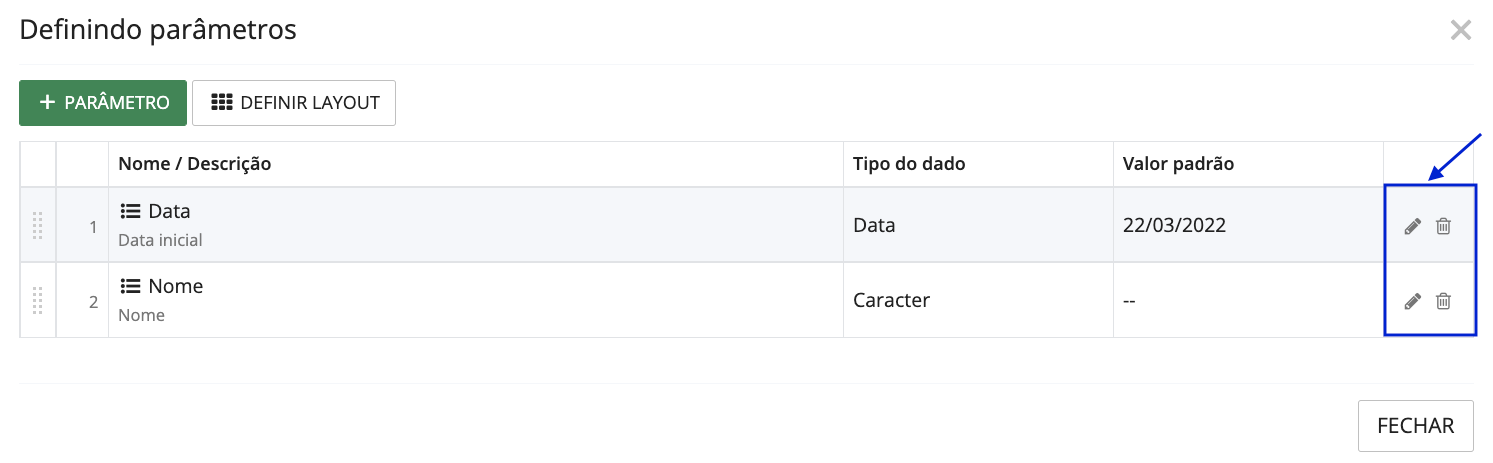
Todos os itens criados ficam na tela de definição de parâmetros, podendo editá-los ou excluí-los.
|
|---|
Senha
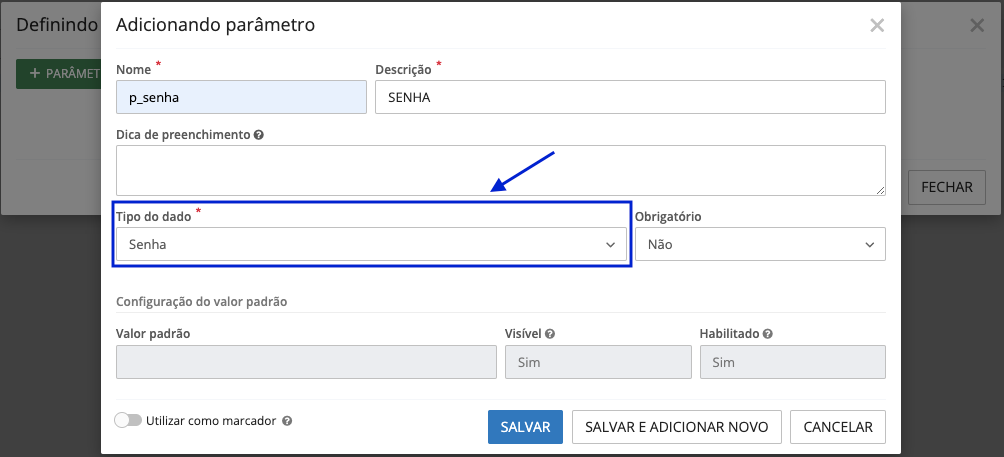
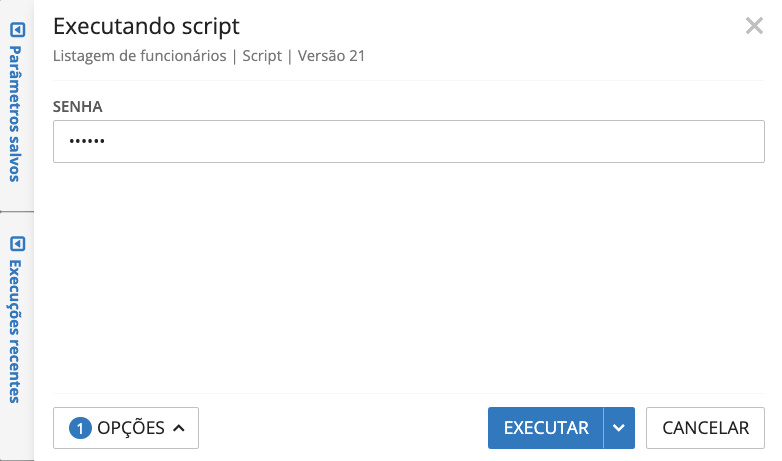
É possível criar parâmetros com o tipo “Senha”, das quais possuem um comportamento semelhante aos parâmetros do tipo caracter, porém os mesmos não tem seu valor armazenado após a execução, ou exibidos no detalhamento de execuções após a finalização.
|
|---|
|
|---|
Detalhamentos sobre esse tipo de parâmetro:
- Não é possível atribuir um valor padrão para parâmetros do tipo “Senha”;
- O valor do parâmetro não é preenchido na reexecução;
- Parâmetros do tipo senha não são convertidos para marcadores automaticamente;
- Parâmetros do tipo senha não são exibidos na consulta de execuções.
Em tempo de execução, esse tipo de parâmetro se comporta de forma idêntica a parâmetros do tipo caracter, de forma que o desenvolvedor tem liberdade na utilização do mesmo, porém, sugere-se atenção na hora de exportar o valor do parâmetro no log ou impressão do relatório, a fim de evitar o vazamento de informações sensíveis.
Definindo layout dos parâmetros nos relatórios
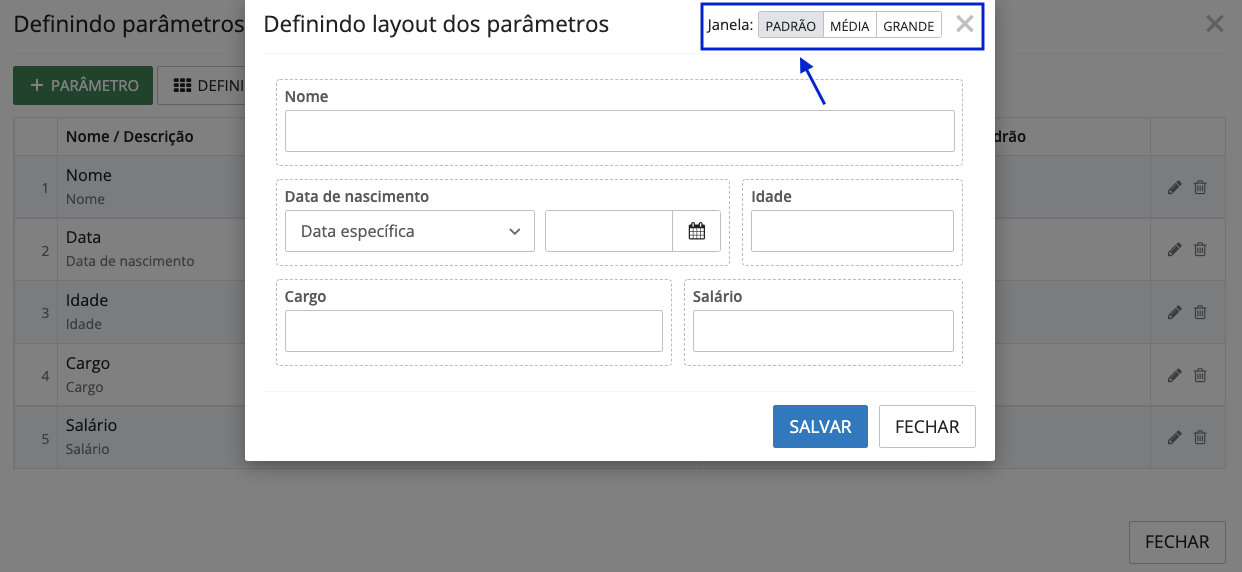
Ao cadastrar os parâmetros é possível definir o layout de forma avançada, ou seja, melhorando o preenchimento no momento da execução, possibilitando também a estilização como posição e tamanho dos parâmetros. Após a criação dos parâmetros, acesse Editar > Parâmetros > Definir layout, logo, realize as mudanças desejadas. Quando o usuário realizar a execução do relatório no Gerenciador de Relatórios ou no F4 aparecerá todos os parâmetros com o layout previamente configurados desde que as alterações estejam publicadas.
|
|---|
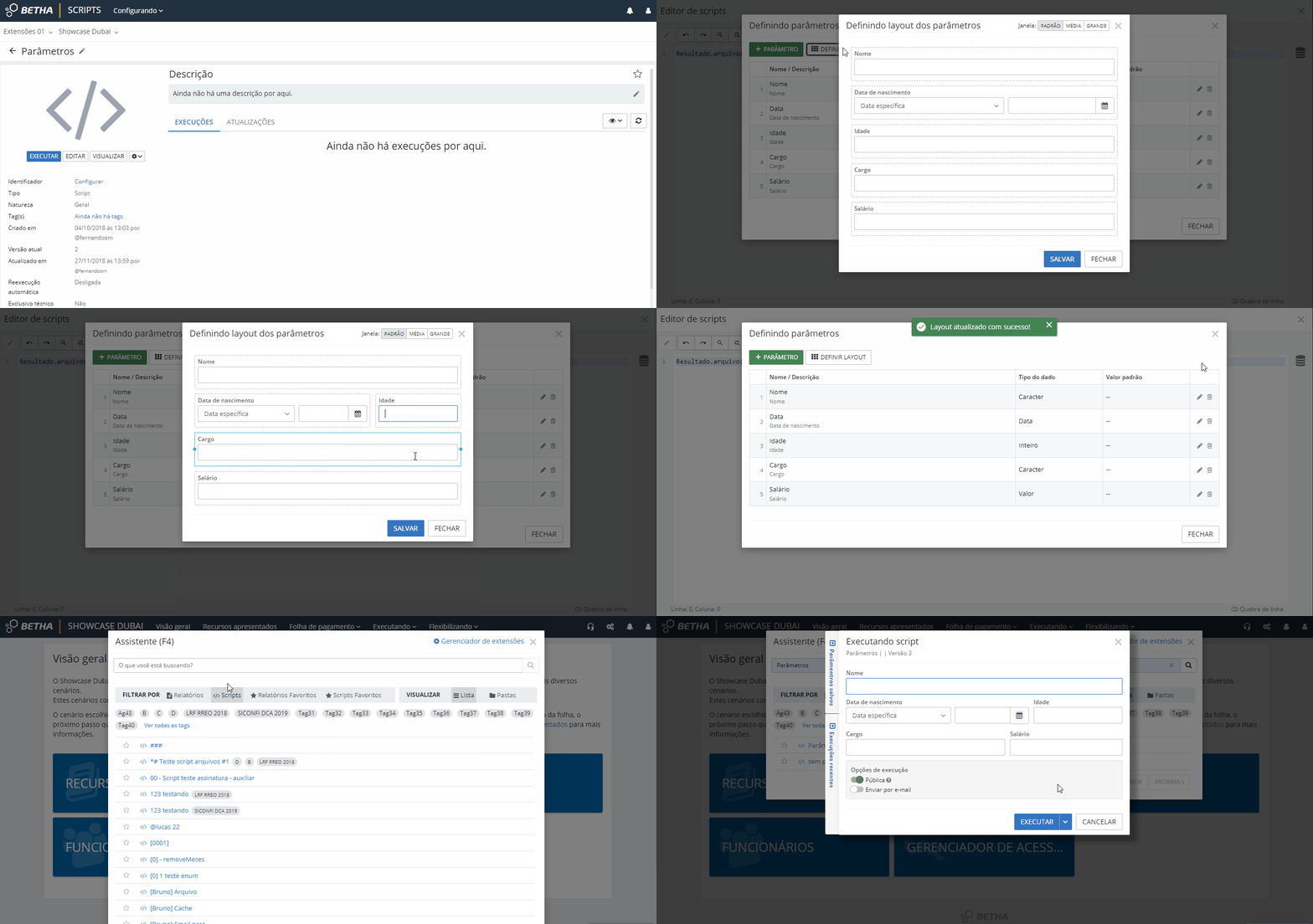
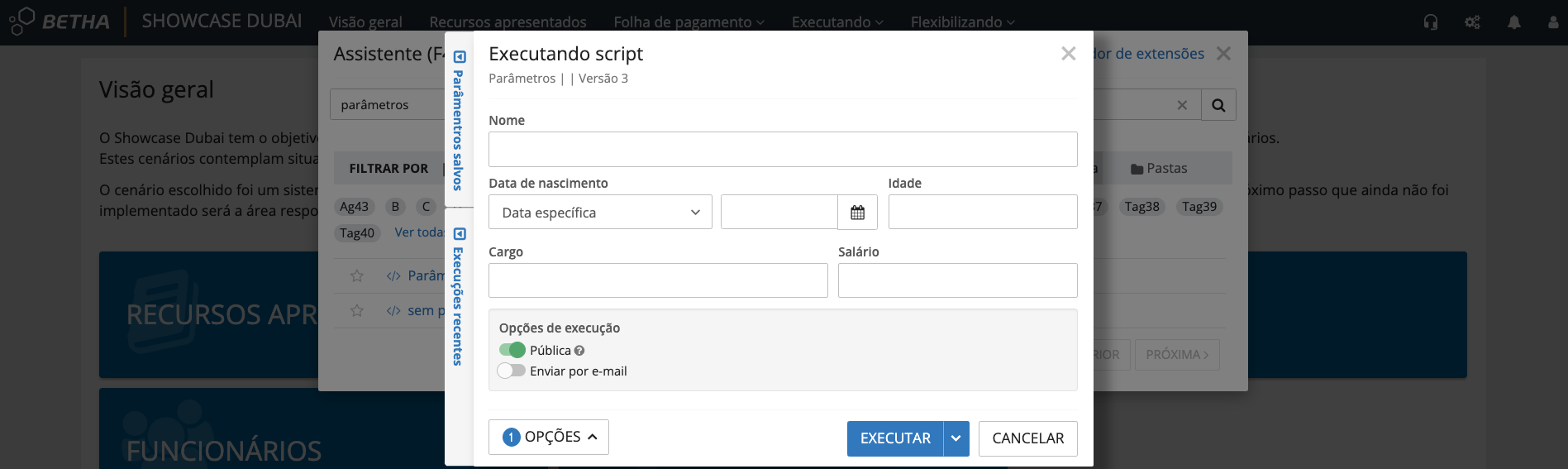
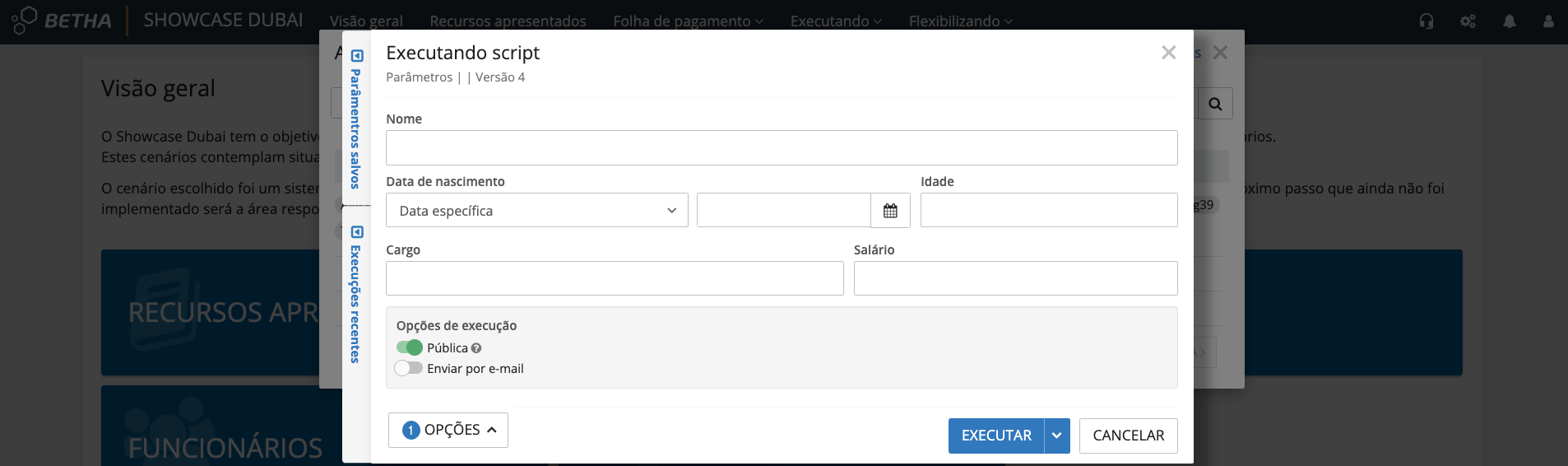
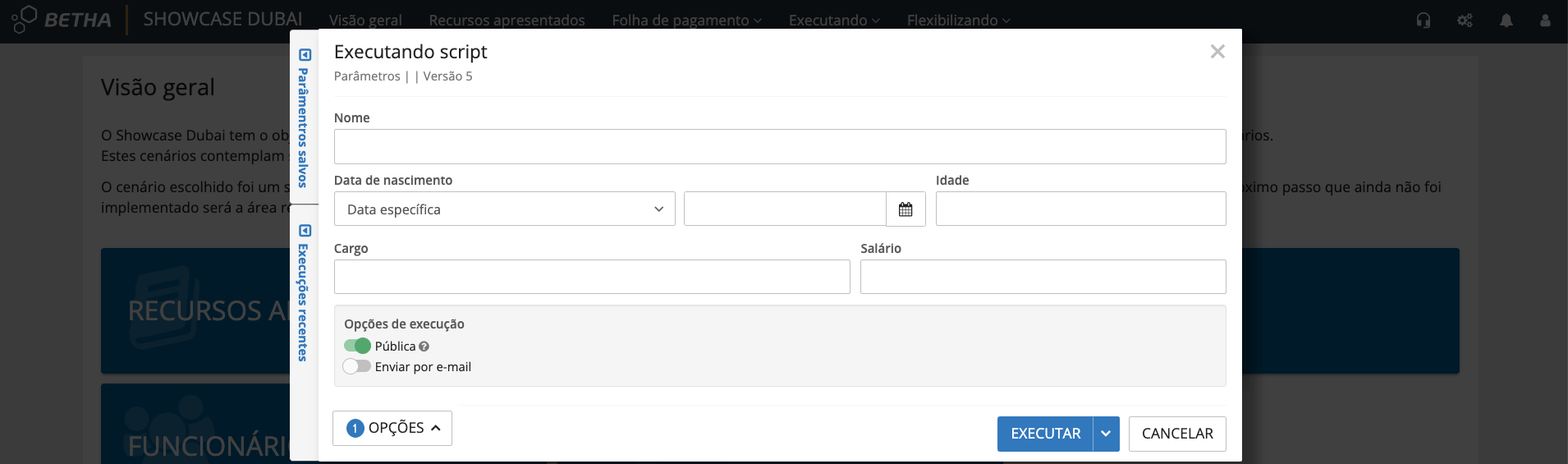
É permitido ainda definir o tamanho da janela dos parâmetros. As opções são: Padrão, Média ou Grande.
|
|---|
Consequentemente, a configuração estabelecida ficará disponível no Assistente F4.
- Padrão
|
|---|
- Média
|
|---|
- Grande
|
|---|
Visualizando marcadores
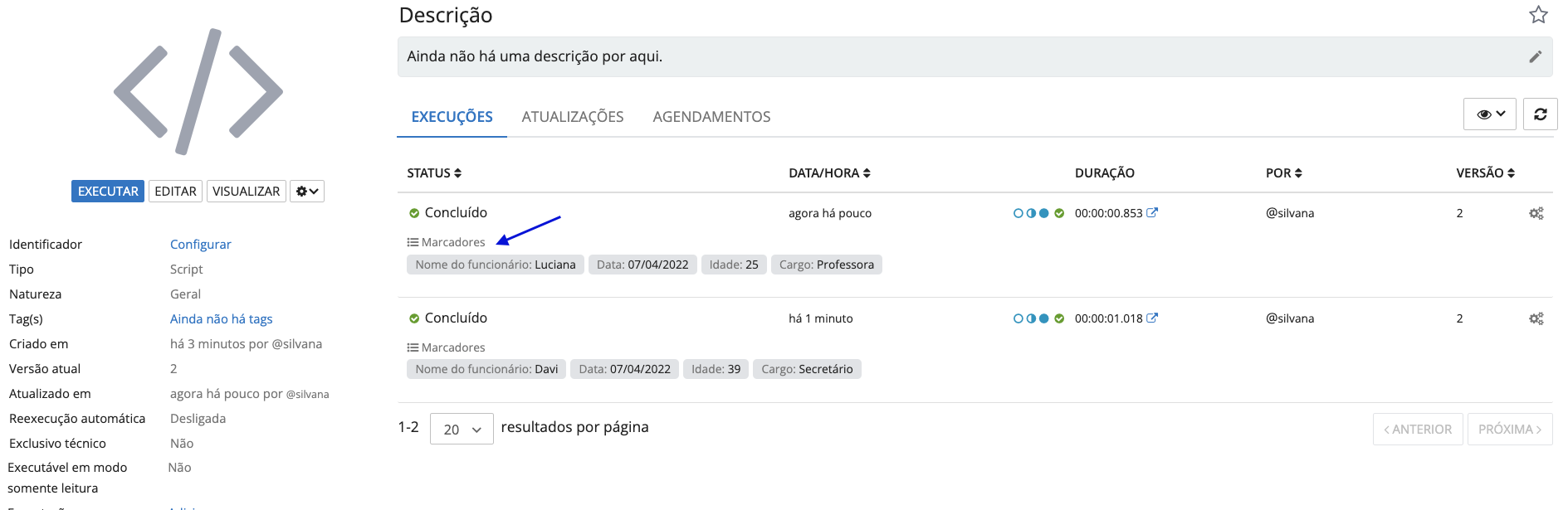
É possível definir um parâmetro como um marcador, assim o valor utilizado neste parâmetro será utilizado para identificar as execuções realizadas em um Script na tela de execuções da ferramenta. Ao clicar em uma extensão visualiza-se os marcadores na tela da listagem das execuções dos artefatos, porém só aparecem quando preenchidos na hora da execução e que sejam habilitados na tela de parâmetros.
|
|---|
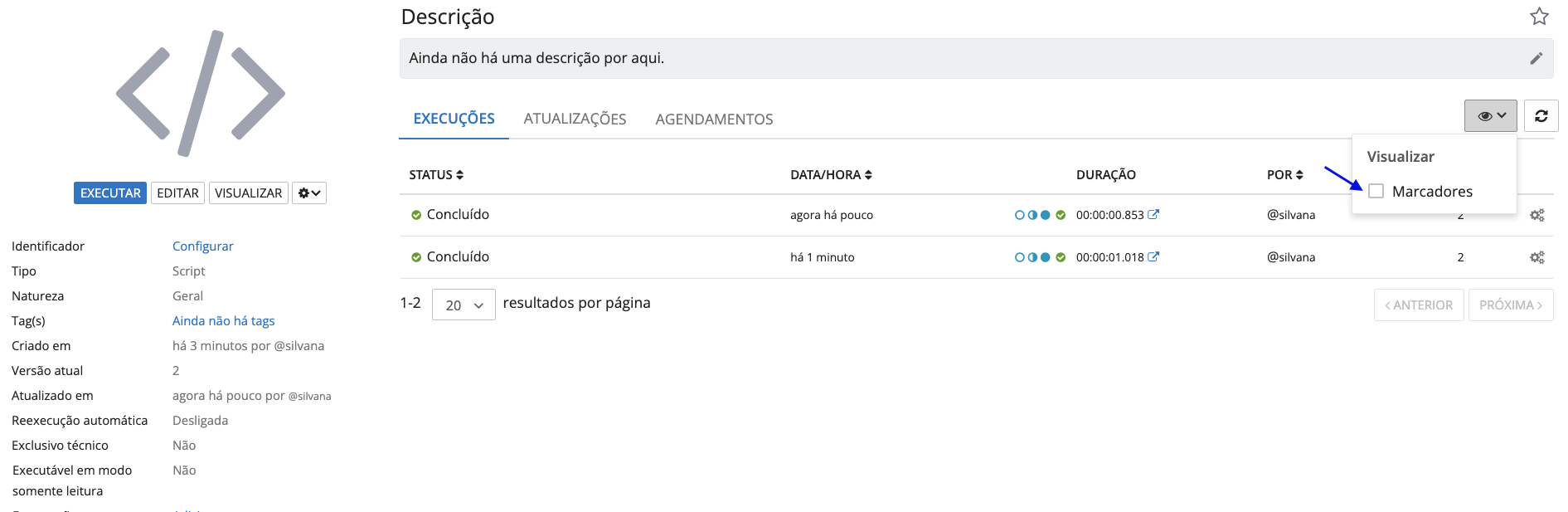
Para voltar a listagem normal, ou seja, que não apareçam os marcadores, clique no ícone representado por um olho e desabilite a opção Marcadores. Por padrão este item vem desabilitado e essa configuração não é resetada, ou seja, quando fechada a tela e retornar, a ferramenta mantém a configuração anterior.
|
|---|
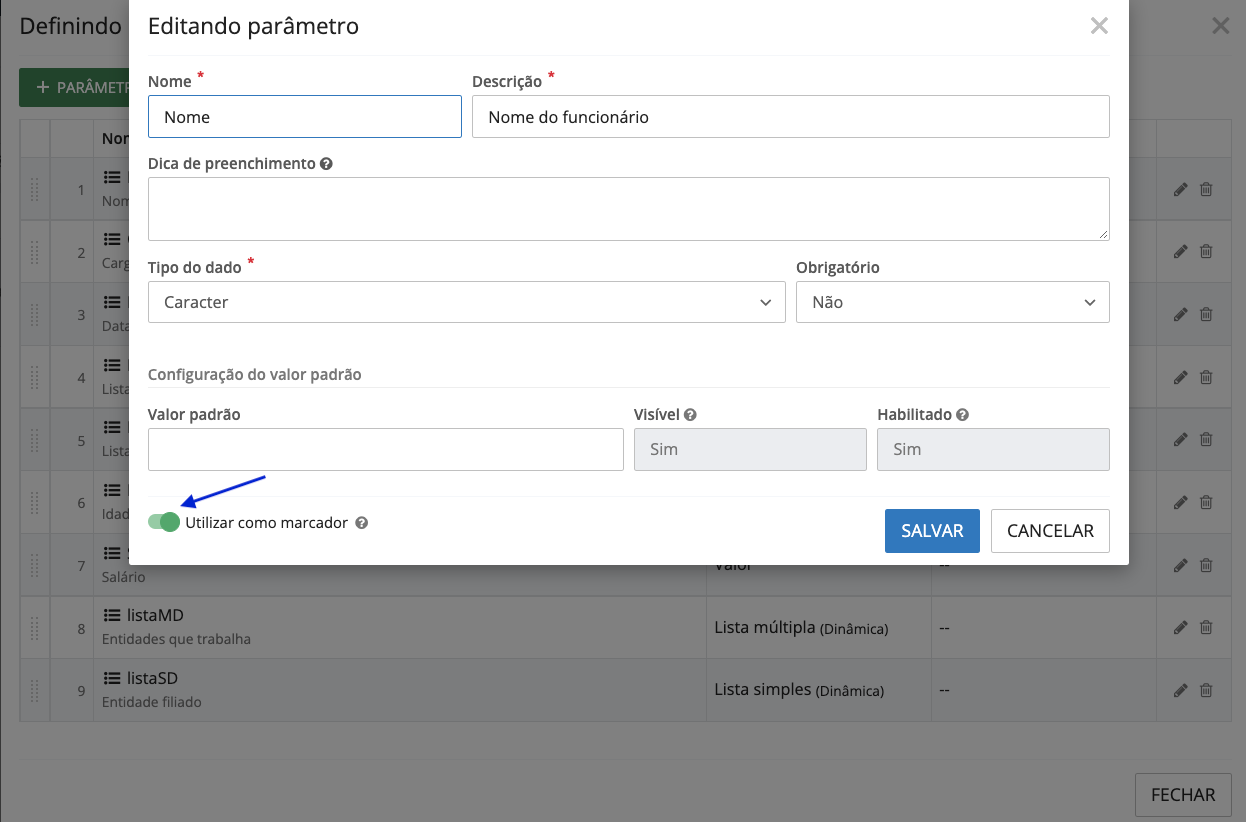
Para que os marcadores sejam apresentados como mencionado anteriormente, é necessário habilitar a opção Utilizar como marcador onde pode-se adicionar e/ou editar um parâmetro. Porém, quando nenhum marcador for selecionado, os três primeiros parâmetros serão utilizados como marcadores. Observa-se, ainda, que parâmetros do tipo “arquivo” não suportam marcadores.
|
|---|
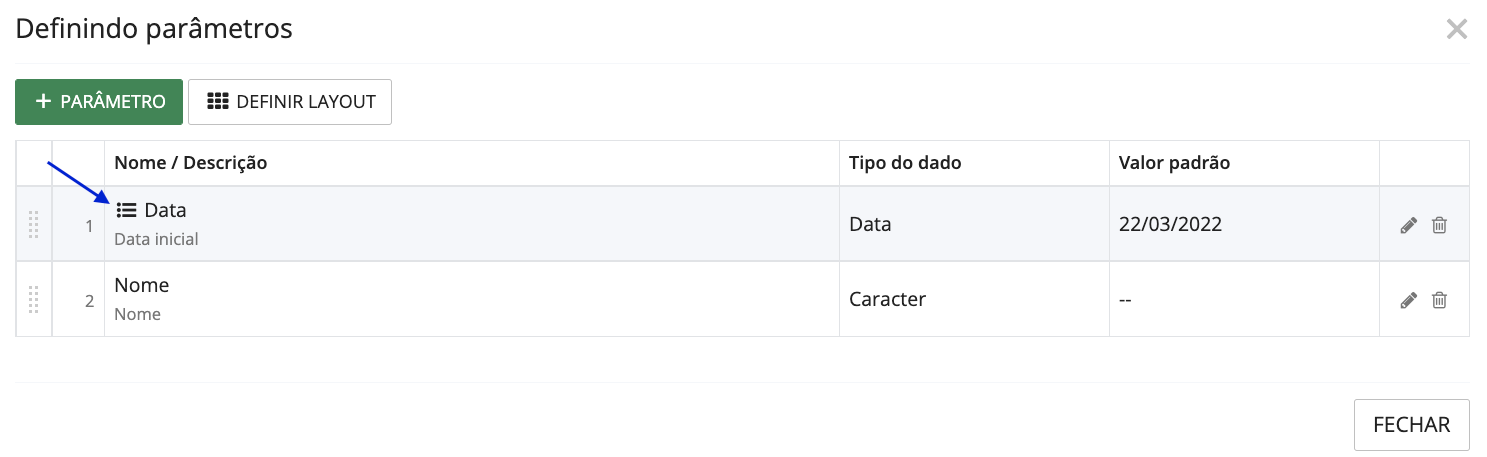
Habilitando o parâmetro mostrado no parágrafo anterior, na tela de definição dos parâmetros é apresentado um ícone em forma de lista antes do nome.
|
|---|
Recursos importantes da lista Dinâmica
Os parâmetros dinâmicos consistem nos parâmetros do tipo Lista simples ou Lista múltipla que filtram informações de acordo com uma fonte de dados pré-definidos, a única diferença entre esses tipos é que: a simples aceita apenas uma opção e a múltipla permite selecionar várias, como mostrado anteriormente.
A listagem dinâmica é uma origem que entrega dados a serem alimentados dinamicamente, as informações apresentadas vêm dos catálogos de dados fornecidos pelos sistemas.
É necessário selecionar a categoria da fonte para que as fontes sejam exibidas.
|
|---|
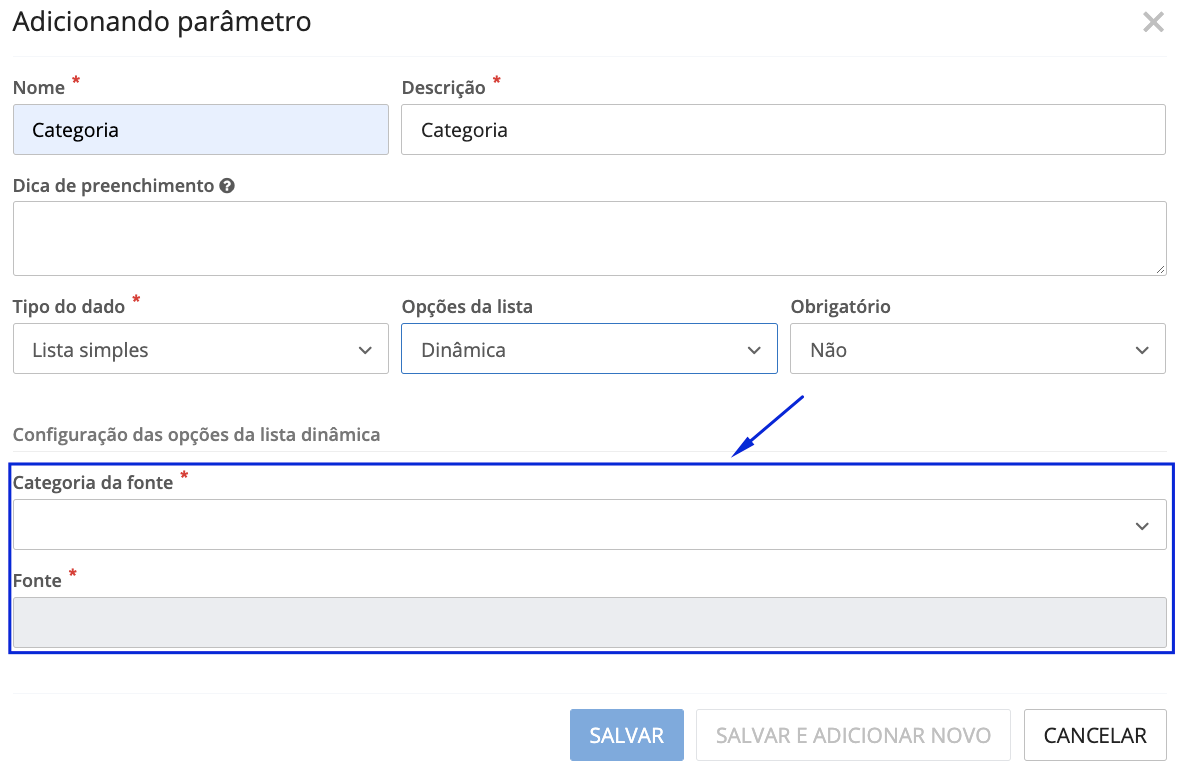
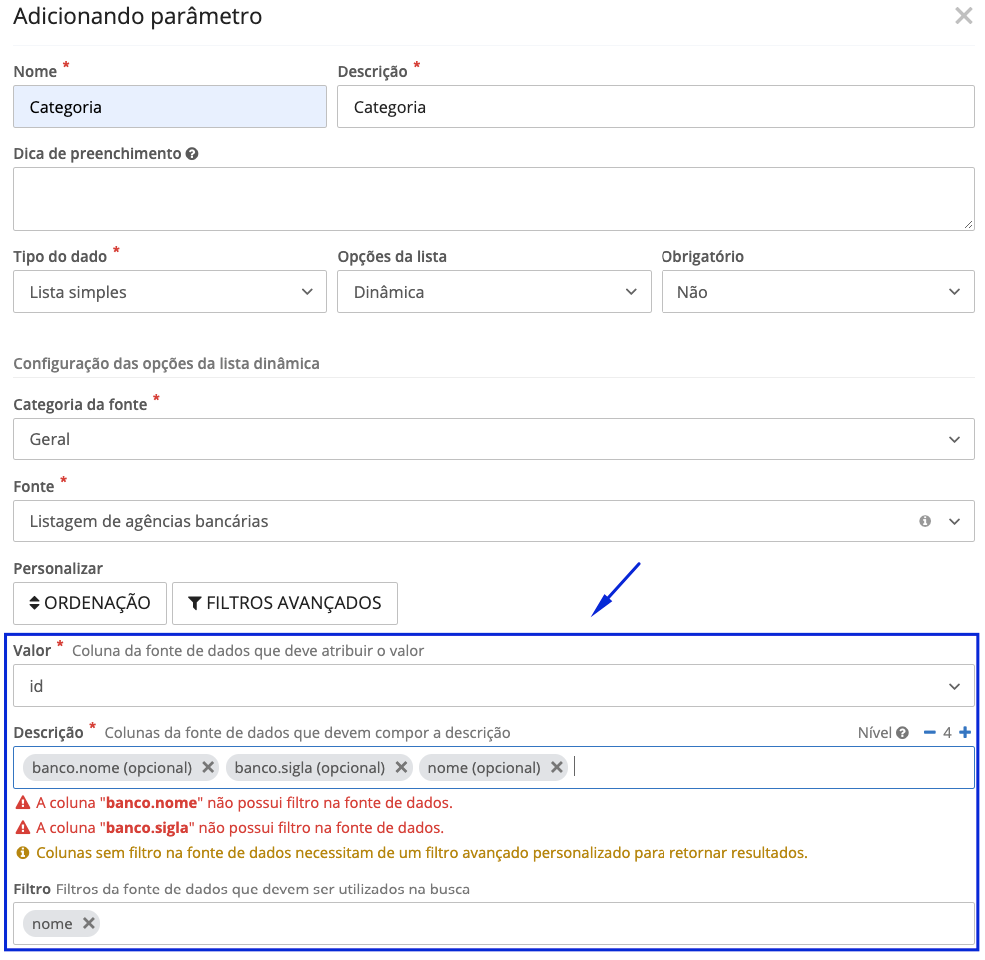
A fonte de dados é uma API e possui diversos campos/atributos como uma tabela no banco de dados, portanto, ao selecionar uma API para ser a origem da listagem é necessário fornecer algumas informações, pois quando selecionado o valor da listagem essa seleção retorna um dado, com essa informação será enviado para a execução do relatório.
O campo Valor será considerado quando selecionar o valor da listagem, para isso, se faz necessário definir o atributo da fonte de dados que representará o valor para filtrar o relatório.
No campo Descrição deve ser informado o que aparecerá como descrição na listagem. Abaixo desse campo a ferramenta traz alguns dados, isso acontece porque nem tudo que se pode visualizar poderá ser filtrado. Neste item é possível inserir mais de uma informação.
No campo Filtro a ferramenta sugere o que pode ser filtrado, deixa inserir mais de uma informação e será apresentado apenas o que foi informado.
|
|---|
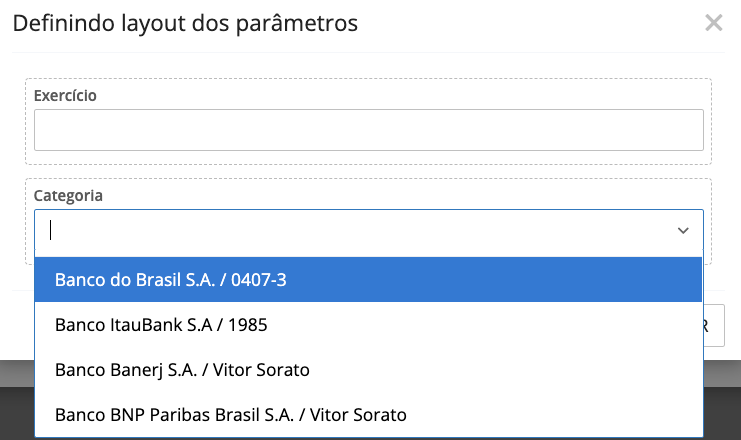
Veja abaixo como aparecem as informações inseridas anteriormente.
|
|---|
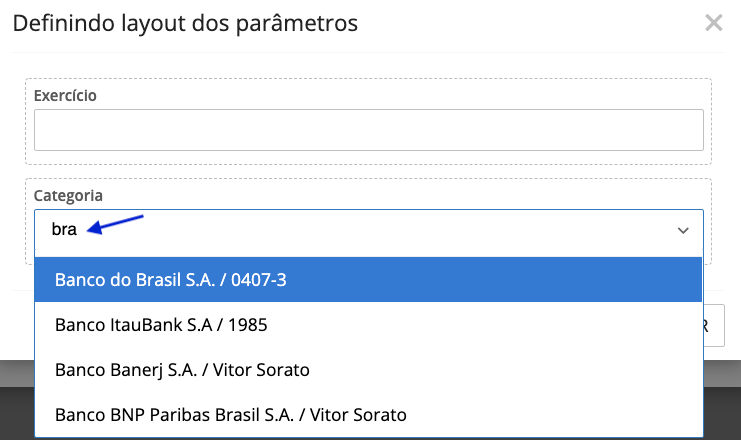
Quando inserido o nome do banco irá trazer a informação, pois foi especificado para filtrar esse parâmetro.
|
|---|
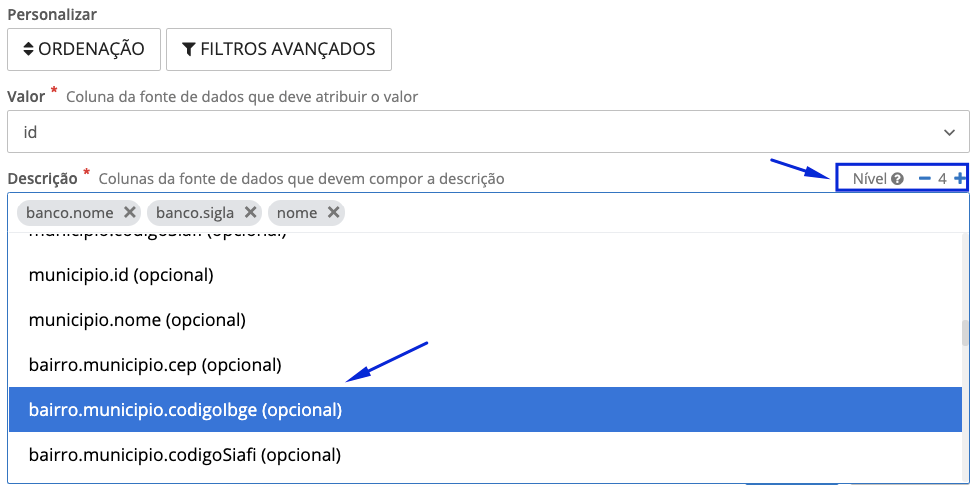
Na mesma linha da Descrição tem o nível, esse recurso mostra a quantidade de níveis da fonte de dados para compor a descrição, ou seja, as fontes tem uma espécie de hierarquia. Exemplo: dentro da fonte agências bancárias tem objetos, na expressão bairro.municipio.codigoibge possui 3 níveis, porém podem ter expressões contendo vários níveis.
A ferramenta suporta dados de grande complexidade, porém é o usuário desenvolvedor que informa a quantidade de níveis através dos símbolos de - e + que serão exibidos neste campo. Dessa forma a ferramenta vai adentrar na hierarquia dos dados dessa fonte.
|
|---|
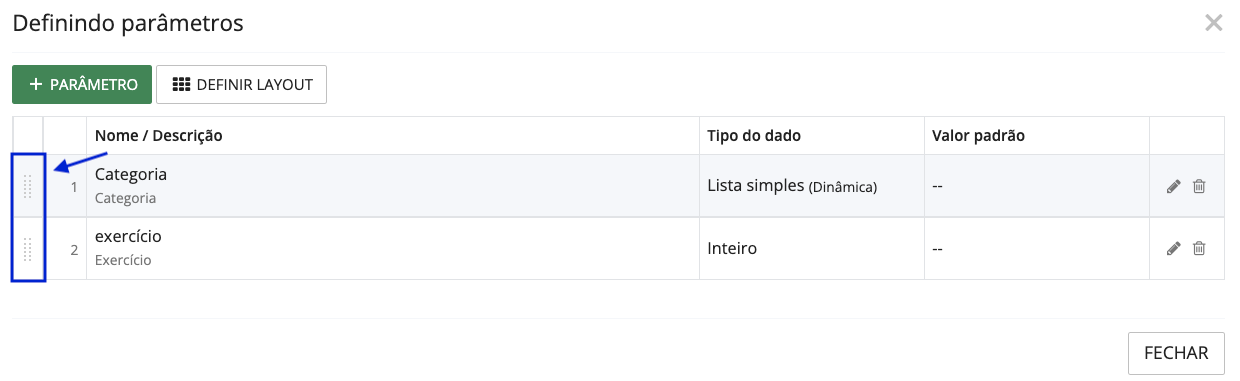
Na tela Definindo parâmetros encontra-se a ordenação das informações disponíveis através dos pontos do lado esquerdo, apenas arraste para a posição que desejar.
|
|---|
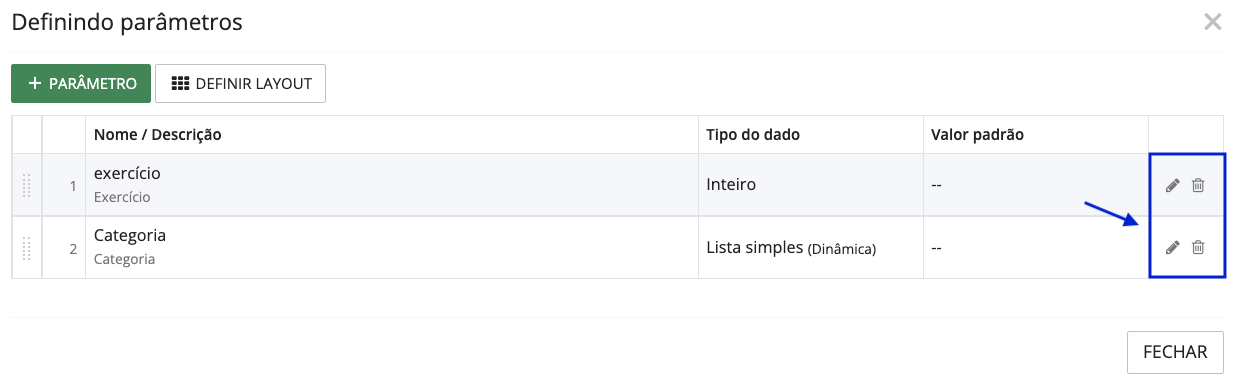
Nessa tela estão presentes também os recursos de edição e exclusão dos parâmetros criados. Para dar início à ação desejada, pressione em um dos dois ícones mostrados na imagem abaixo.
|
|---|
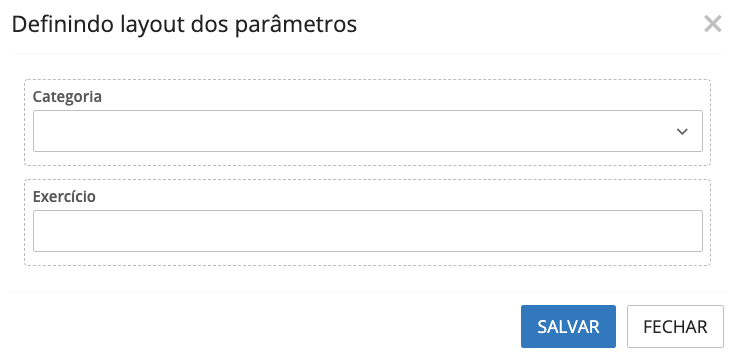
Os campos serão visualizados na PRÉ-VISUALIZAÇÃO a partir da ordem estabelecida na tela de definição de parâmetros.
|
|---|
Ordenação
Definir a ordem das colunas através do botão ORDENAÇÃO.
|
|---|
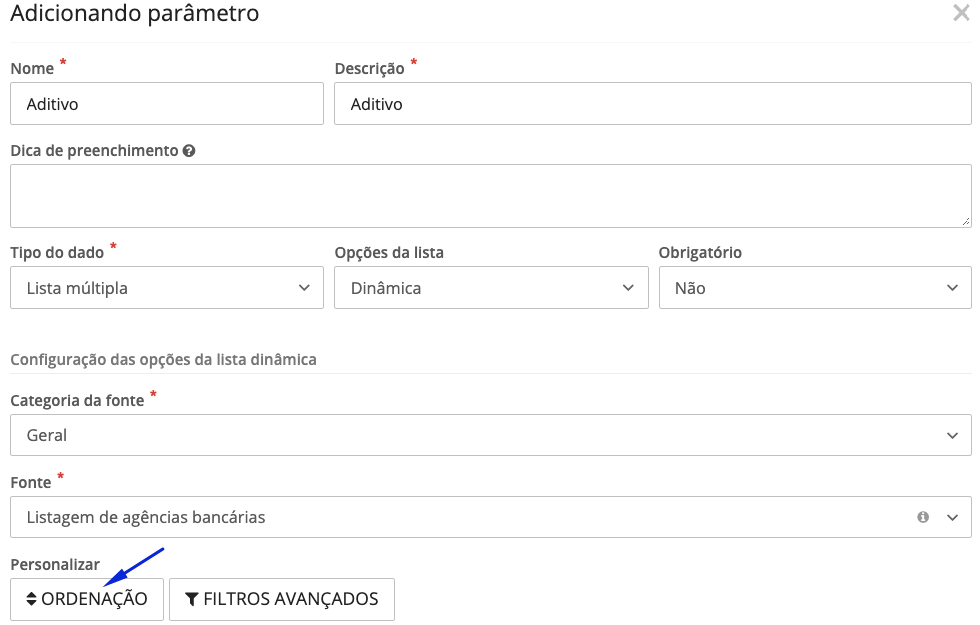
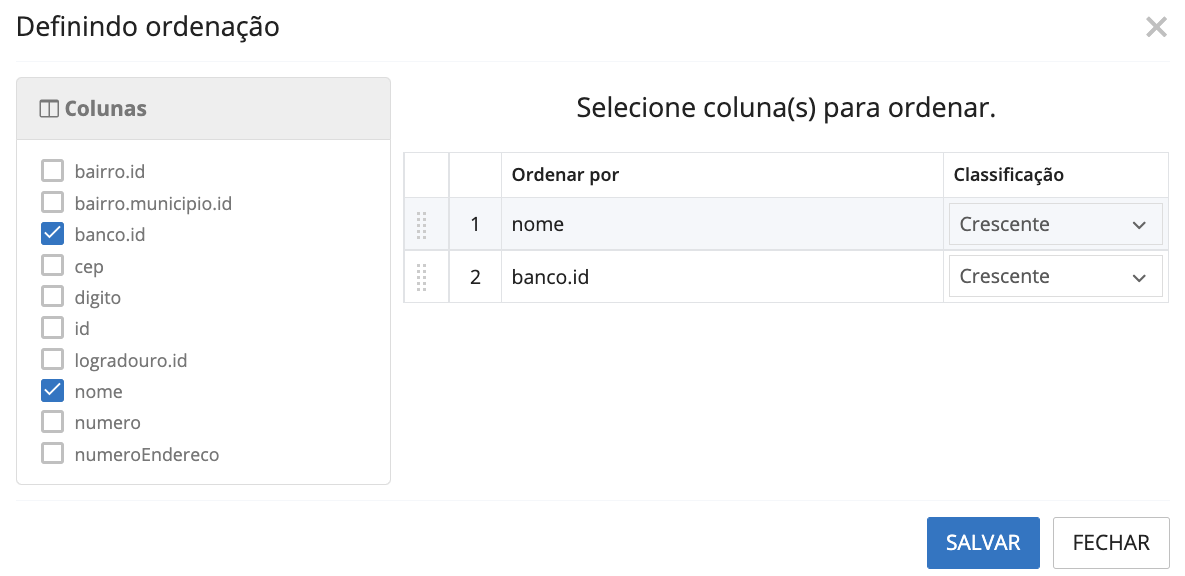
Pressionando o botão mencionado anteriormente, uma tela é aberta para que sejam definidas as colunas. Ao marcar os itens, elas aparecem no lado direito em forma de colunas facilitando a visualização. Na coluna Classificação o usuário pode optar por apresentar as informações de forma crescente ou decrescente.
|
|---|
Filtros avançados
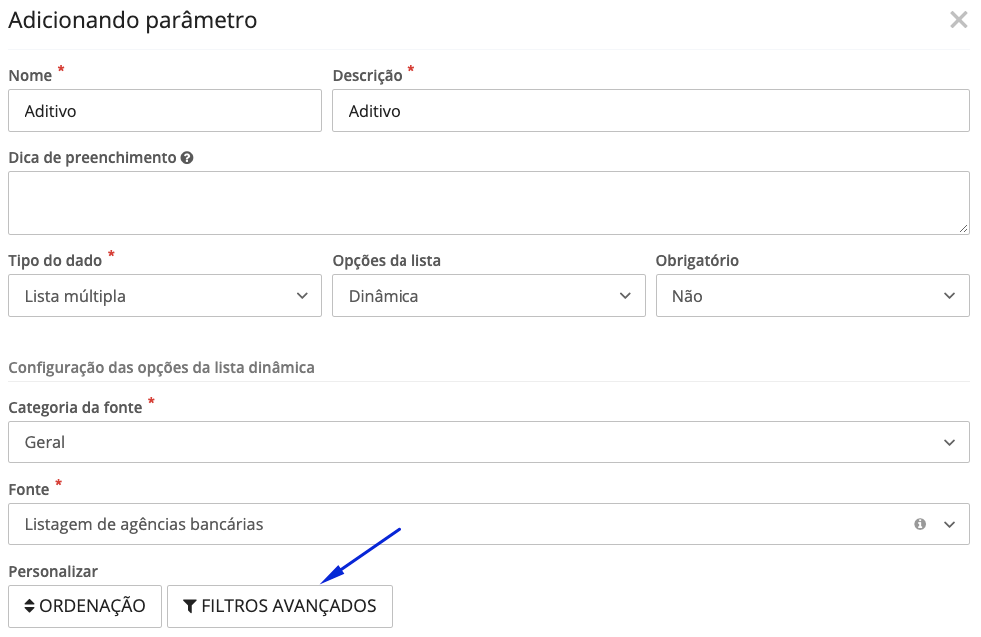
Filtros avançados é uma ferramenta que permite com que o usuário filtre informações de acordo com critérios. Para realizar esses filtros é necessário clicar no botão FILTROS AVANÇADOS.
|
|---|
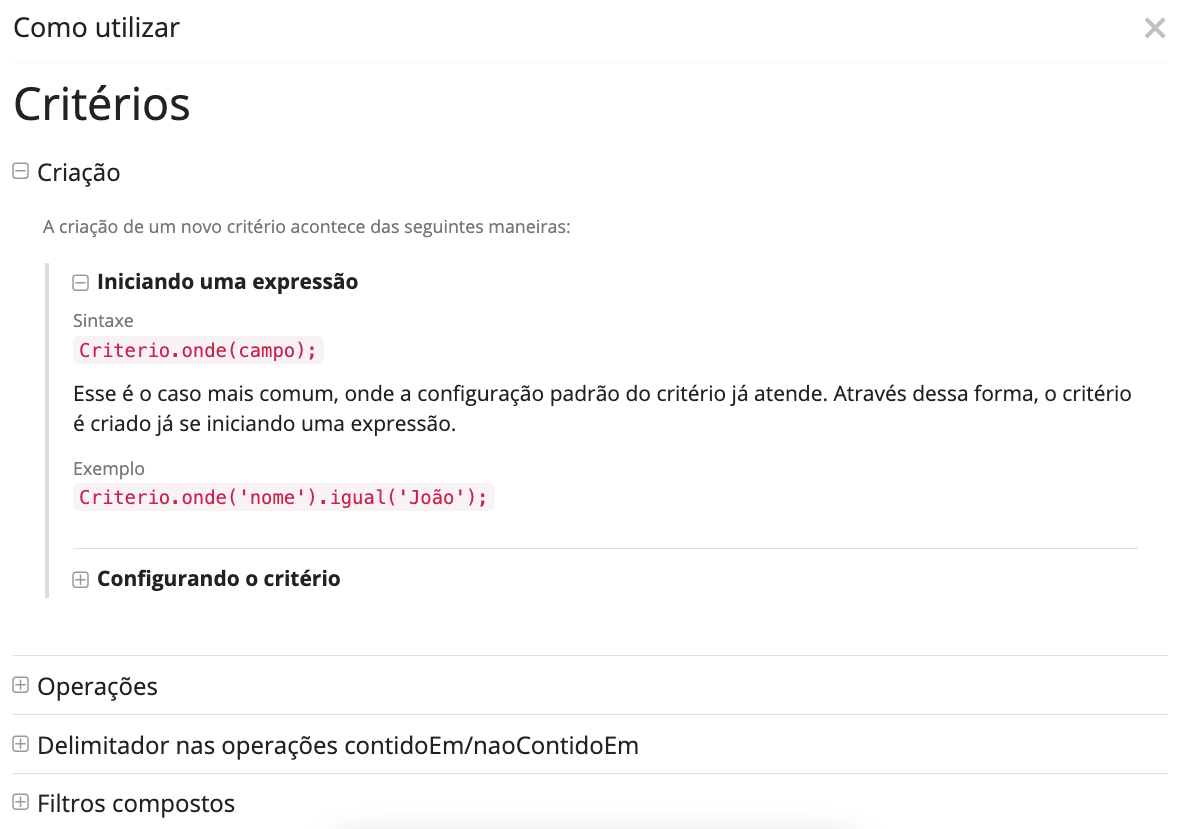
Uma nova janela é aberta onde é possível editar (parte central da tela) os filtros de maneira codificada através do BFC-Script, possibilitando um nível mais avançado de filtragem de dados. No canto superior direito exibe os critérios através da expressão Como utilizar.
|
|---|
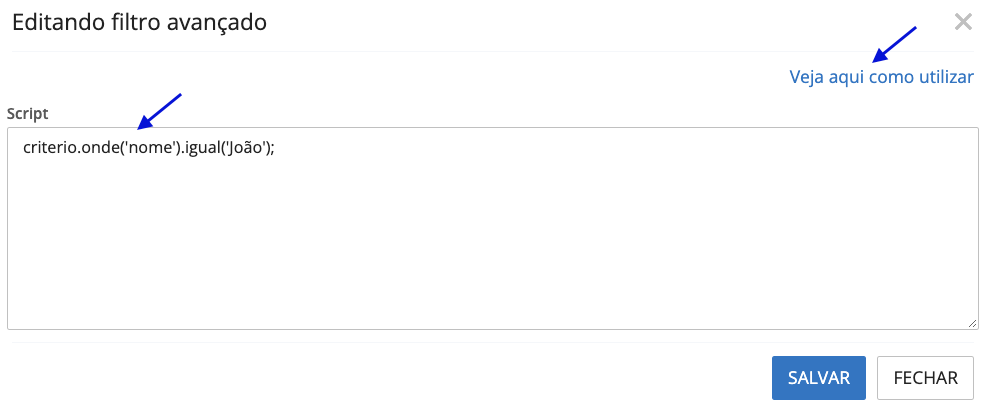
Clicando em Veja aqui como utilizar, a ferramenta possibilita customizar e detalhar os filtros.
|
|---|
Acesso ao contexto da aplicação nos filtros avançados
Para melhorar a usabilidade das extensões evitando que o usuário precise informar um valor que já está no contexto da aplicação, foi disponibilizado o acesso programático a essas informações.
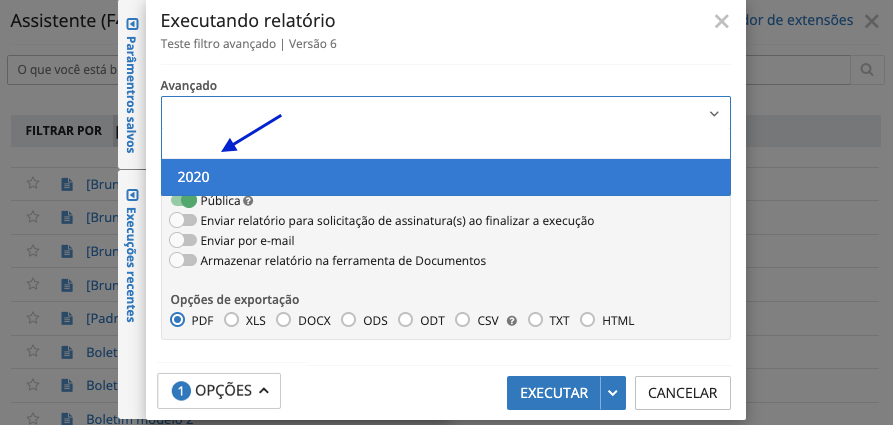
Nos filtros avançados de parâmetros os valores do contexto da aplicação estão disponíveis no objeto contextoAplicacao.
Exemplo utilizando o contexto do sistema educação:
|
|---|

|
|---|
No gerenciador de scripts é possível acessar os valores do contexto da aplicação no seguinte objeto contextoExecucao.contextoAplicacao.
Exemplo utilizando o contexto do sistema educação:
|
|---|

|
|---|

Interagindo com parâmetros no script
Para interagir com os parâmetros nos scripts, comece digitando o nome de uma variável, a seguir é necessário inserir um objeto chamado "parametros", depois inclua no nome declarado no parâmetro.
| Tipo de Parâmetro | Nome Variável | Acessando Valor(es) |
| Arquivo | meuArquivo | parametros.meuArquivo.valor |
| Caracter | meuCaracter | parametros.meuCaracter.valor |
| Data | minhaData | parametros.minhaData.valor |
| Data e Hora | minhaDataHora | parametros.meuValor.valor |
| Inteiro | meuInt | parametros.meuInt.valor |
| Lista Múltipla | minhaListaMult | parametros.minhaListaMult.selecionados.valor |
| Lista Simples | minhaListaSim | parametros.minhaListaSim.selecionado.valor |
| MesAno | meuMesAno | parametros.meuMesAno.valor |
| Valor | meuValor | parametros.meuValor.valor |